
新手零门槛!雨云MC服务器开服全攻略,10分钟搞定专属服务器
新手零门槛!雨云MC服务器开服全攻略,10分钟搞定专属服务器
Zhouyi作为一名资深MC玩家,谁没幻想过拥有一台专属服务器,和朋友一起自由搭建家园、探索未知地图呢?但提到“开服”,很多新手都会被“配置”“端口”“服务端”这些名词劝退,觉得是技术大佬才能搞定的事。
其实不然!今天就给大家分享一套超简单的雨云MC开服教程,全程以新手友好的MCSM面板为核心,从准备工作到成功连接,每一步都有详细说明,就算是零基础也能轻松上手,10分钟就能拥有自己的MC服务器~
一、开服前准备:3分钟搞定基础铺垫
在正式开服前,我们只需要完成3件事,为后续操作打基础,步骤简单到不用动脑子!
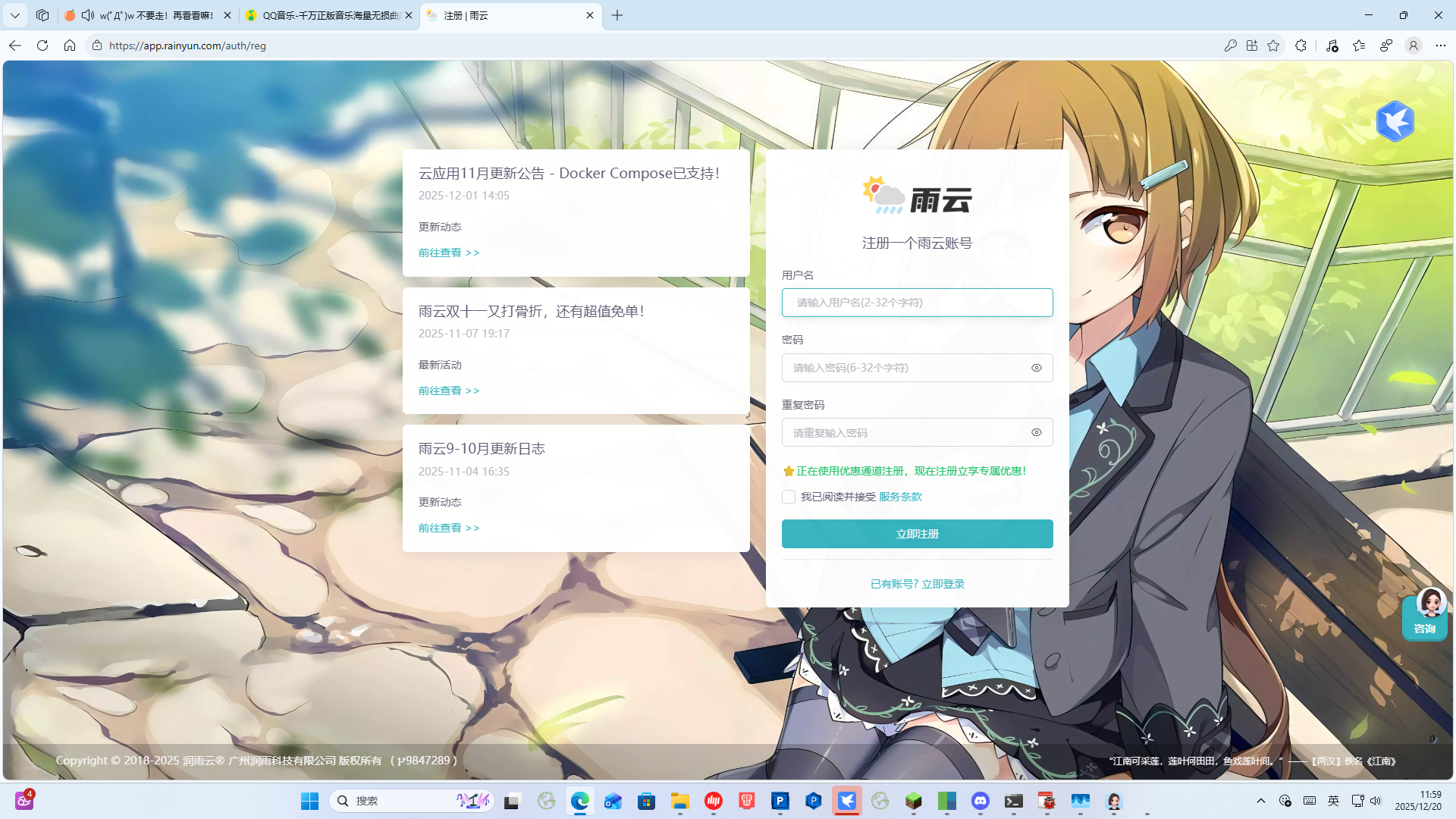
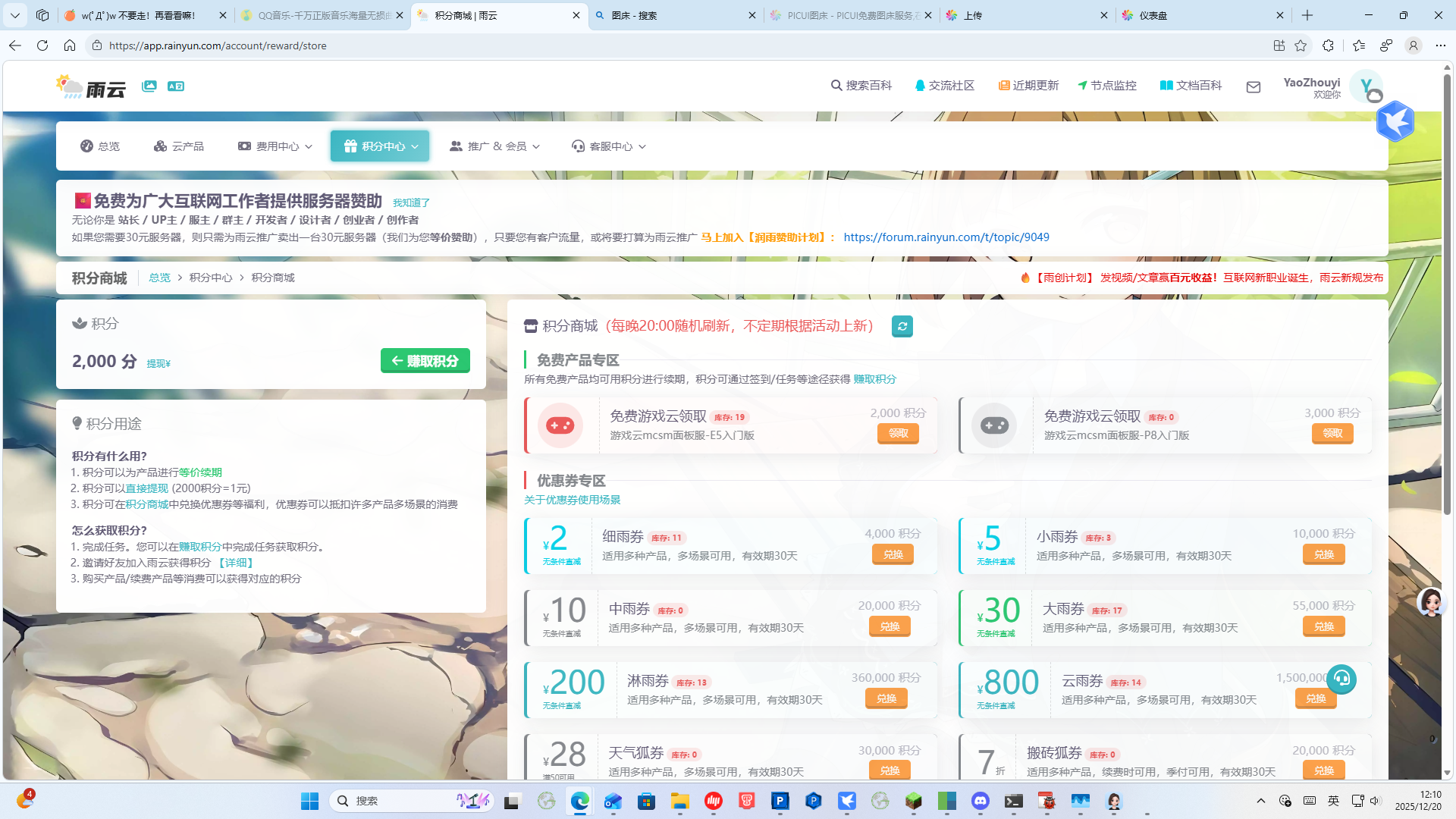
注册并完善雨云账号:打开雨云官网,按照提示完成注册,之后进行微信绑定(这是使用云服务的基础要求,流程很顺畅,几分钟就能搞定)。如果是新手,建议先去积分中心领取积分,兑换免费的游戏云实例,先体验再决定是否升级付费配置。

选择游戏云实例:登录账号后,进入“云产品”菜单,找到“游戏云”选项点击进入。这里重点推荐新手选择“MCSM面板”,这款面板可视化操作极强,不用输入复杂指令,后续管理服务器也很方便。确认实例配置(免费实例足够20人游玩)和NAT端口映射(默认是25565,不用修改,记好这个端口后续会用到)。
准备MC客户端:确保自己的MC客户端版本和后续要安装的服务端版本一致(比如计划装1.21版本的服务端,客户端也就要用1.21版本),避免后续连接失败,或使用
ViaVersion和ViaBackwards插件支持多版本(需要先安装ViaVersion才能安装ViaBackwards)。
二、核心开服步骤:MCSM面板实操指南
这部分是重点,也是最关键的环节,但跟着步骤走绝对不会出错!全程在MCSM面板上操作,可视化界面一看就懂。
第一步:进入MCSM面板,获取登录信息
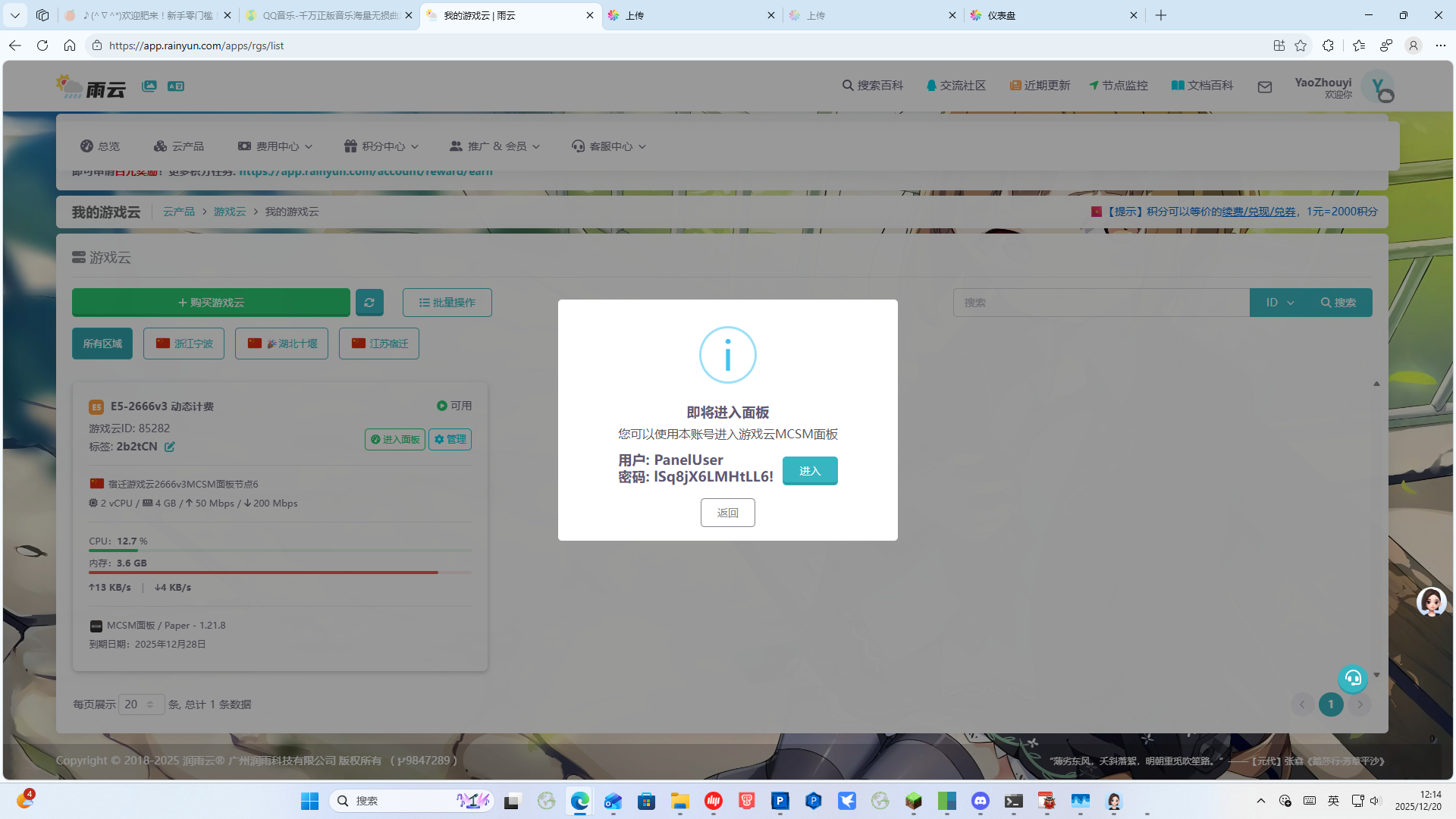
在雨云游戏云的管理页面,找到你刚刚创建的实例,点击“进入MCSM面板”按钮。系统会自动生成面板的登录账号和密码,一定要先复制保存好,避免弄丢。复制完成后,跳转至面板登录页,输入账号密码就能进入管理界面啦(主要用到“控制台”和“文件管理”两个功能)。
第二步:安装服务端,新手优先“一键安装”
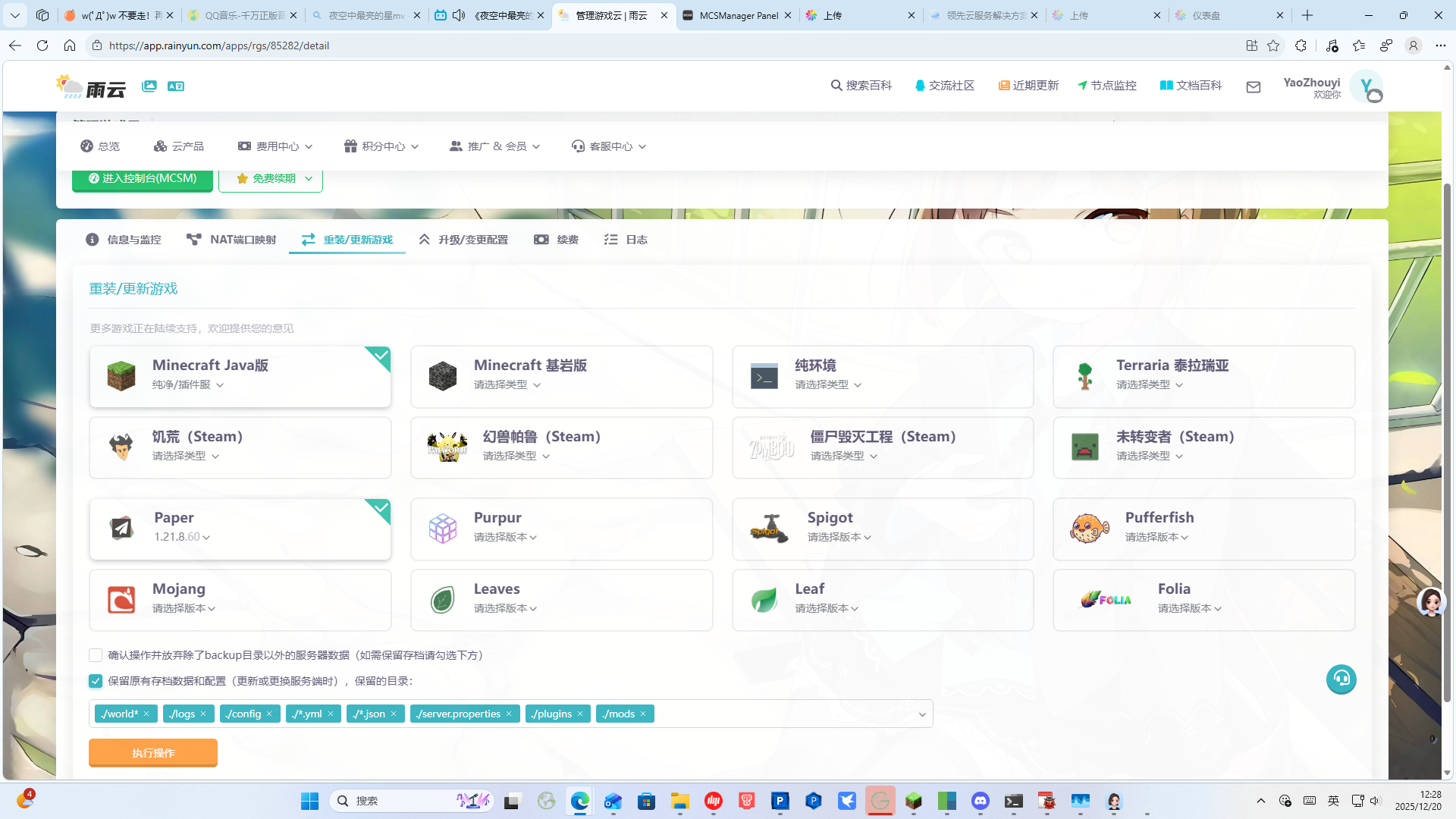
服务端是服务器的核心,不同的服务端适配不同的玩法需求,新手推荐选择Paper服务端(稳定性强、支持插件扩展,还能优化性能),以1.21.x版本为例,操作步骤如下:
一键安装(推荐):在MCSM面板的左侧菜单中,找到“重装/切换游戏”选项,点击进入后,在服务端列表中选择“Paper”,再勾选对应的版本(比如1.21.1),最后点击“执行”,等待几分钟就能安装完成。
手动上传(进阶):如果想安装特定版本的服务端,可以去Paper官网下载对应的.jar文件,然后回到MCSM面板的“文件管理”,找到实例的根目录,将下载好的.jar文件上传进去,同时删除根目录下无关的文件,只保留上传的服务端文件和启动脚本。
必做步骤:同意EULA协议。很多新手会卡在这一步——启动服务端后提示失败,其实是因为没有同意用户协议。解决方法很简单:在“文件管理”中找到“eula.txt”文件,双击打开后,将“
eula=false”改为“eula=true”,保存文件即可。
第三步:基础配置,按需调整参数
服务端安装完成后,需要简单配置一下核心参数,确保服务器能正常运行。在“文件管理”中找到“server.properties”文件,这是服务器的核心配置文件,新手重点调整以下几个参数即可,其他参数保持默认:
| 参数名称 | 参数说明 | 新手推荐值 |
|---|---|---|
server-ip |
绑定服务器IP,不用手动填写 | 留空 |
server-port |
服务器端口,和之前记的NAT端口一致 | 25565 |
online-mode |
正版验证开关,正版账号选true,离线账号选false | 离线账号填false |
gamemode |
默认游戏模式 | survival(生存)creative(创造) |
view-distance |
玩家视距,影响服务器性能 | 8-12(人数少选12,人数多选8) |
max-players |
最大在线人数 | 20人左右(免费实例推荐) |
参数调整完成后,记得点击“保存”,然后回到面板首页,点击“重启实例”,让配置生效。
第四步:启动服务器,检查运行状态
所有配置完成后,就可以启动服务器啦!在MCSM面板的“控制台”中,点击“开启实例”按钮,然后观察下方的日志输出。如果日志中出现“Done”和“Opening server on…”的提示,就说明服务器启动成功了!如果启动失败,查看日志中的错误提示,大概率是EULA协议没同意、端口被占用或者Java版本不匹配,对应解决即可。
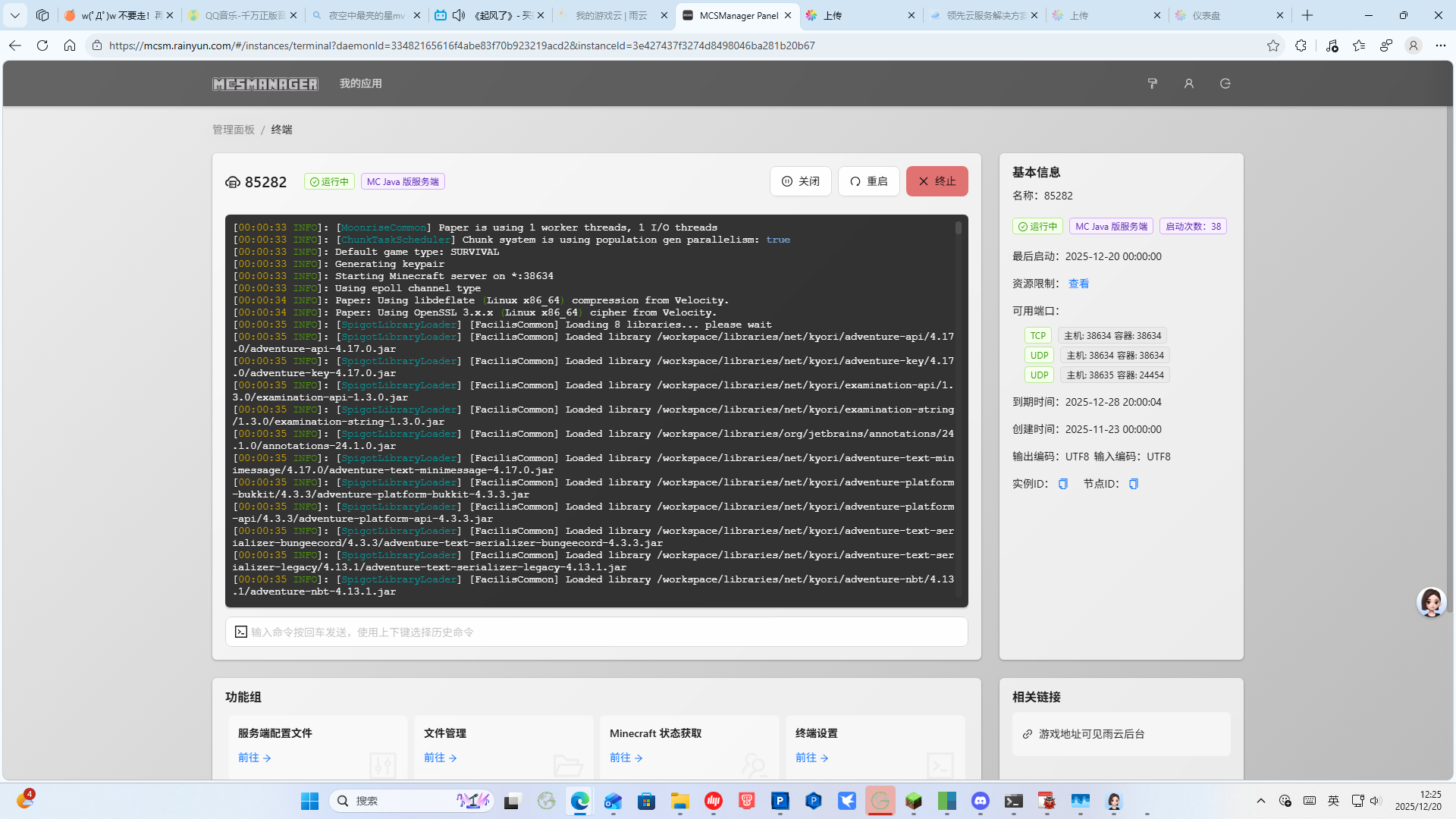
补充:放行端口。这一步很容易被忽略,导致后续无法连接服务器。在雨云的实例管理页面,找到“安全组/防火墙”选项,添加一条放行规则,端口填写25565,协议选择TCP,然后保存规则即可。
三、收尾工作:连接服务器+优化与安全
1. 如何连接自己的服务器?
服务器启动成功后,打开自己的MC客户端,按照以下步骤连接:
进入“多人游戏”界面,点击“添加服务器”;
在服务器地址中,输入雨云提供的地址(格式:xxx.rainyun.com:25565),服务器名称可以随便填;
点击“完成”,然后双击服务器名称,就能进入游戏啦!如果连接失败,核对一下地址和端口是否正确、客户端版本是否和服务端一致。
2. 性能优化:让服务器更流畅
如果是2-3人一起玩,免费实例基本够用,想要更流畅的体验,可以进行简单的优化:在MCSM面板的“文件管理”中,找到“ paper-world-defaults.yml”文件,开启anti-xray功能(防止透视),调整tick-rate为20(默认即可,稳定优先);如果需要安装插件,将插件的.jar文件上传到“plugins”文件夹,然后重启服务器即可。
3. 安全建议:避免服务器被攻击
尤其是离线模式的服务器,一定要做好安全防护:
① 安装登录插件(如AuthMe),要求玩家注册账号后才能登录,防止陌生人随意进入;
② 设置OP权限等级,只给信任的朋友分配OP权限;
③ 定期备份存档,在MCSM面板的“备份”功能中,设置自动备份或者手动备份,避免存档丢失。
四、常见问题排查:新手避坑指南
开服过程中难免会遇到问题,整理了几个新手最常遇到的问题及解决方法,收藏起来备用!
启动失败:优先检查
eula.txt是否改为true;其次检查Java版本是否和服务端匹配(雨云一般会自动适配,特殊版本需要手动调整);最后检查端口是否被占用,可在雨云面板更换端口。无法连接服务器:核对
IP地址和端口是否正确;检查雨云安全组是否放行25565端口;确认online-mode参数和自己的账号类型一致(离线账号填false,正版账号填true)。游戏卡顿:降低
view-distance的数值(比如从12改为8);优化paper-world-defaults.yml文件;限制在线人数,避免同时在线过多;如果还是卡顿,考虑升级雨云的实例配置。存档丢失:定期备份存档,开启自动备份功能;如果不小心丢失,联系雨云客服,询问是否有备份可以恢复。
总结:新手开服就是这么简单
其实雨云MC开服真的没有想象中那么难,核心流程就是“注册领服→选MCSM面板→安装服务端→配置启动→连接游戏”,全程可视化操作,10分钟就能搞定。新手不用追求复杂的配置,先搭建好基础服务器,和朋友玩起来,之后再慢慢研究插件、优化配置也不迟。
如果按照教程操作还是遇到问题,欢迎在评论区留言,我会尽力解答~ 最后祝大家都能顺利拥有自己的专属MC服务器,和朋友一起享受创造的快乐!
欢迎来我的服务器
2b2tcn.cc.cd



