
git push 失败?教你用 SSH 链接轻松解决
git push 失败?教你用 SSH 链接轻松解决
Zhouyi在使用 Git 管理项目时,很多小伙伴都会遇到git push 失败的情况:
就像这样:
fatal: unable to access ‘https://github.com/ZhouyiStudio/ZhouyiStudio.github.io.git/‘: Failed to connect to github.com port 443 after 21079 ms: Couldn’t connect to server
要么提示权限不足,要么是链接超时,尤其是刚接触 Git 或切换远程仓库时,很容易卡在这一步。其实,除了常见的 HTTPS 链接方式,使用 SSH 链接远程仓库能有效避免多数推送失败问题。这篇文章就来详细说说 git push 失败的常见原因,以及如何配置 SSH 链接并成功推送代码。
一、先搞懂:git push 失败的常见原因
在解决问题前,我们先排查常见的失败诱因,避免盲目操作:
权限验证失败:HTTPS 链接方式下,用户名/密码错误、token 过期(GitHub 等平台已不再支持密码推送,需用个人访问令牌),会直接提示
fatal: Authentication failed。网络环境限制:HTTPS 链接依赖 443 端口,部分公司内网、校园网可能封禁该端口,导致推送超时(提示
fatal: unable to access 'https://xxx.git/': Failed to connect to xxx port 443: Timed out)。远程仓库地址错误:复制仓库地址时多敲了空格、少了字符,或仓库迁移后地址变更,会提示
fatal: repository 'https://xxx.git/' not found。本地分支与远程分支未关联:首次推送新分支时未指定上游分支,会提示
fatal: The current branch main has no upstream branch。
其中,前两种问题(权限、网络)用 SSH 链接解决最直接。因为 SSH 采用密钥验证方式,无需每次输入用户名密码,且使用 22 端口(多数网络环境不会封禁),稳定性更高。
二、核心解决方案:配置 SSH 链接远程仓库
SSH 链接的核心是“公钥-私钥”配对:本地生成一对密钥,把公钥上传到远程仓库平台(GitHub、Gitee、GitLab 等),后续 Git 会通过密钥验证身份,无需手动输入凭证。完整步骤如下:
步骤 1:检查本地是否已存在 SSH 密钥
首先查看本地是否已有现成的 SSH 密钥,避免重复生成。打开终端(Windows 用 Git Bash 或 PowerShell,Mac/Linux 直接打开终端),输入以下命令:
1 |
|
如果输出结果中包含 id_rsa(私钥)和 id_rsa.pub(公钥),说明已有密钥,直接跳到步骤 3;如果没有,则执行步骤 2 生成。
步骤 2:生成 SSH 密钥对
在终端输入以下命令,替换括号中的邮箱(建议用注册远程仓库平台的邮箱):
1 |
|
执行后会出现三次提示,全部按回车即可:
第一次:询问密钥保存路径,默认保存在
~/.ssh目录,无需修改;第二次:设置密钥密码(可选),按回车表示无密码(后续推送无需输入密码,更便捷);
第三次:确认密码,同样按回车。
生成成功后,再次执行 ls -al ~/.ssh,就能看到 id_rsa 和 id_rsa.pub 两个文件了。
步骤 3:获取并上传公钥到远程仓库
公钥是纯文本文件,我们需要把它的内容复制到远程仓库平台的 SSH 密钥配置中。
首先获取公钥内容,终端输入以下命令(Windows 若提示命令不存在,可直接打开 C:\Users\你的用户名\.ssh\id_rsa.pub 文件复制):
1 | cat ~/.ssh/id_rsa.pub |
输出结果类似这样(以 ssh-rsa 开头,以你的邮箱结尾),全选复制这段内容:
1 | ssh-rsa AAAAB3NzaC1yc2EAAAADAQABAAABAQDLq1tFzLx1f5GfZ4z4cQV8z5X7yWJz... your_email@example.com |
接下来以 GitHub 为例,讲解上传步骤(Gitee、GitLab 操作类似):
登录 GitHub,点击右上角头像 → Settings(设置);
在左侧菜单找到 SSH and GPG keys(SSH 和 GPG 密钥);
点击右上角 New SSH key(新建 SSH 密钥);
在 Title 栏输入一个便于识别的名称(比如“我的MacBook”),Key 栏粘贴刚才复制的公钥内容;
点击 Add SSH key(添加 SSH 密钥),完成上传。
步骤 4:验证 SSH 连接是否成功
上传公钥后,在终端输入以下命令验证连接(GitHub 用这个):
1 | ssh -T git@github.com |
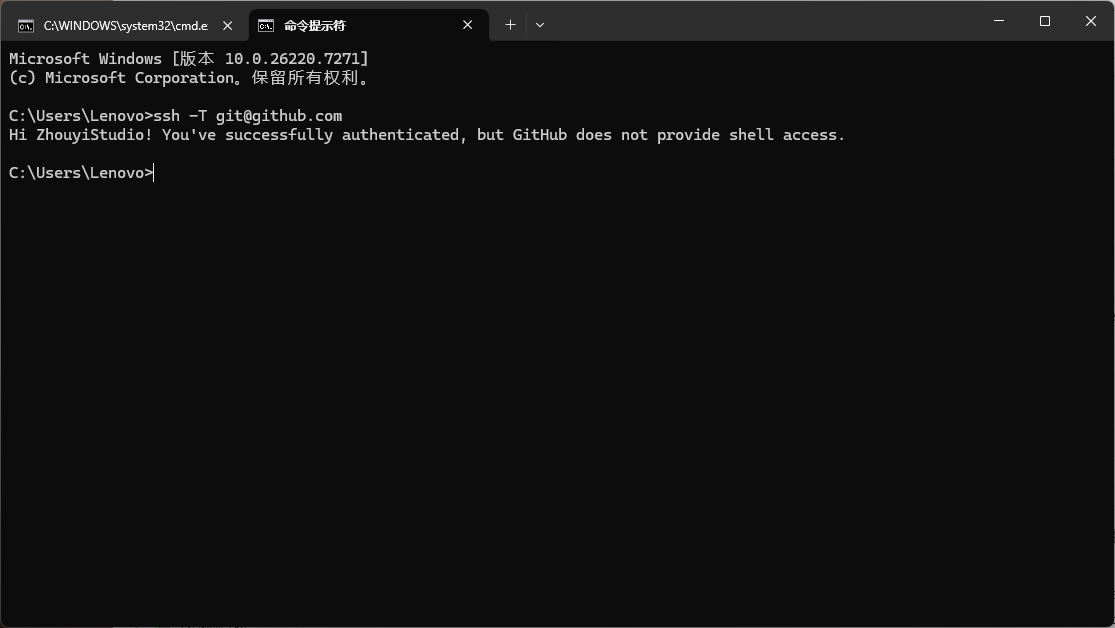
如果是 Gitee,把命令中的 github.com 换成 gitee.com;GitLab 换成对应的域名(比如 gitlab.com)。
首次连接会提示“Are you sure you want to continue connecting (yes/no)?”,输入 yes 回车。如果输出类似 Hi 你的用户名! You've successfully authenticated, but GitHub does not provide shell access. 的信息,说明 SSH 连接成功!
步骤 5:修改本地仓库的远程链接为 SSH 地址
如果之前本地仓库用的是 HTTPS 链接,需要先把远程链接改成 SSH 地址。
首先查看当前远程链接:
1 | git remote -v |
如果输出结果中 remote 地址以 https:// 开头,说明是 HTTPS 链接,需要修改。
然后获取远程仓库的 SSH 地址:打开 GitHub 仓库页面,点击 Code 按钮,在弹出的菜单中切换到 SSH 标签,复制地址(以 git@ 开头)。
最后执行以下命令修改远程链接(把后面的 SSH 地址换成你复制的):
1 | git remote set-url origin git@github.com:你的用户名/你的仓库名.git |
修改完成后,再次执行 git remote -v 验证,确认地址已变成 SSH 格式即可。
步骤 6:重新执行 git push
现在再次执行推送命令,就能成功推送了:
1 | git push origin 你的分支名(比如 main) |

如果是首次推送该分支,可能需要关联上游分支,执行以下命令(后续推送可直接用git push):
1 | git push -u origin 你的分支名 |
三、常见问题补充
1. 执行 ssh -T 时提示“Connection refused”?
可能是 22 端口被防火墙封禁,可尝试用代理,或联系网络管理员开放 22 端口。部分平台(如 GitHub)支持 SSH 走 443 端口,具体可参考官方文档配置。
2. 多个远程仓库(比如同时用 GitHub 和 Gitee)如何配置?
可以为不同平台生成不同的密钥对,通过配置 ~/.ssh/config 文件区分。例如:
1 | # GitHub |
生成密钥时指定文件名(如 ssh-keygen -t rsa -C "github@example.com" -f ~/.ssh/id_rsa_github),再分别上传对应公钥即可。
3. 推送时提示“Error: failed to push some refs to…”?
这通常是本地分支落后于远程分支导致的,先拉取远程代码合并:git pull origin 你的分支名,解决冲突后再推送。
四、总结
git push 失败多与权限、网络有关,而 SSH 链接通过密钥验证解决了权限问题,且 22 端口兼容性更强,是比 HTTPS 更稳定的连接方式。记住核心流程:生成密钥对 → 上传公钥 → 修改远程链接 → 验证连接,就能轻松解决多数推送失败问题。
如果按照步骤操作后仍有问题,欢迎在评论区留言你的错误提示,我会帮你排查~


